分辨率 · 密度 · 刷新率
蓝河工具箱这款应用把分辨率与密度摆在同一个界面里:前者决定渲染多少像素,后者决定一个 dp 换多少像素。先读后改,改完退回桌面看图标间距,是这套操作最稳的顺序。
四个值
打开首页的「系统界面调节工具」,看到的是四项与显示直接相关的开关和读数。第一项是屏幕分辨率查看,只读,显示面板尺寸、当前输出分辨率与 density;第二项是密度调整,可写;第三项是刷新率档位,按机型列出可选值;第四项是状态栏与通知的显示密度。四者的共同点是:改完之后系统会立刻重排界面,不需要重启,也不需要拔线。
| 参数 | 常见默认值 | 可调范围 | 主要影响 |
|---|---|---|---|
| 输出分辨率 | 1080 × 2400 | 720P–1.5K | 清晰度、游戏帧率、录屏体积 |
| 像素密度 | 440 dpi | ±15% 内稳妥 | 图标与文字大小、同屏行数 |
| 刷新率 | 自适应 60–120Hz | 60 / 90 / 120 / 144 | 滑动跟手感、静止功耗 |
| 字体缩放 | 1.0x | 0.85x–1.3x | 所有文字行高,部分应用排版 |
表格里的「可调范围」是社区里被验证较多的区间,不等于每台机器都能取到端值。vivo 与 iQOO 不同系列开放的档位并不相同,工具箱会按机型把不可用的档位隐藏起来,避免点进去报错。
改之前的第一个动作永远是读:把当前分辨率与密度抄下来,或者截一张图。这一步花不了十秒,却是唯一能让「改坏了」变成「改回来」的凭据。蓝河工具箱在密度调整页保留了当前值显示,就是为了让这件事不用外部记录。
一圈验证
密度是最容易看出效果、也最容易出问题的一项。把 440 调到 470,桌面图标大了一圈,设置页的每一项也变高,同样一屏少放两行;调到 400 则相反,信息密度上去了,字变小。两种都不是错,取决于你用它做什么——看图纸、看表格的人倾向小密度,看消息、看字幕的人倾向大密度。
需要留意的是那些没有按 dp 排版的界面:相机取景框、部分游戏的内嵌商店、以及一些年代较早的工具类应用。这些界面按固定像素摆放控件,密度一变,按钮会被挤到边缘甚至屏幕外。验证方法很直接:改完依次打开相机、浏览器、微信,三个界面都能看到完整的底部按钮就说明这套值可用。
退路有三层。第一层是把值写回原来的数字,工具箱的密度页保留上一次的输入;第二层是系统设置里的显示大小与亮度,那一页的滑块同样会改写 density;第三层是恢复出厂设置,代价最大,一般用不到。三层里第一层最快,也最不容易连带别的设置。
授权前提
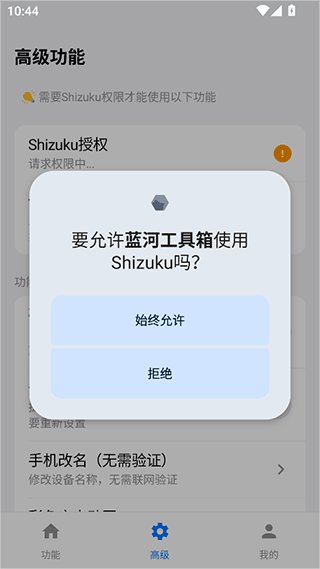
除只读的读数之外,写操作都需要 Shizuku 授权。流程是三步:从工具箱的高级功能页点进 Shizuku 授权,装好 Shizuku 本体,回到工具箱点「允许」。允许之后服务在后台常驻,改分辨率、改密度都不再需要重复授权。
服务被系统回收时,高级功能页的授权状态会变成黄色。这时不用重新安装,点一次重新唤起就能恢复。工具在这里做了状态提示,就是为了避免「点了没反应」被误判成功能失效。
 蓝河工具箱