字体缩放 · 亮屏时长
蓝河工具箱这款应用里,改动成本最低的两项是字体大小和屏幕超时。前者改的是系统字体缩放系数,只影响文字;后者改的是亮屏多久自动熄灭,只影响功耗。两项都支持单项还原,改坏了不必动系统。
作用层级
安卓的字号体系分三层:系统级缩放系数、应用自定义字号、以及硬编码在布局里的行高。蓝河工具箱的全局字体大小调的是第一层,也就是系统设置里「字体大小」滑块背后的那个值。它优先于多数应用自己的默认字号,但不覆盖应用里手动指定的字号——这就是为什么调大之后,有的应用字变大,有的纹丝不动。
第三层最容易出问题。行高写死的界面,字大了会溢出容器:列表项被裁掉下半行,按钮上的两个字挤成上下两行,标签和输入框错位。这些都不是工具箱改坏的,而是应用没有按 sp 排版。判断标准仍然是三个界面:设置页、聊天列表、地图导航,各看一眼有没有截断。
0.85x 到 1.3x 之间,每 0.05 一档比较合适。视力正常的人用 1.0 就够,长辈模式通常落在 1.15 到 1.25 之间,超过 1.3 之后很多应用的按钮会开始互相挤压。逐档往上试,找到第一个「不用凑近也能读」的档位就停,比直接拉到最大更耐用。
功耗那笔账
屏幕是整机功耗里最大的一项,亮屏时长直接决定续航。30 秒与 5 分钟之间的差距,在一天几十次的抬起放下里会累积成可观的电量。反过来,把超时调到 15 秒,看一份长文档就要不停点屏幕,实际体验更差。
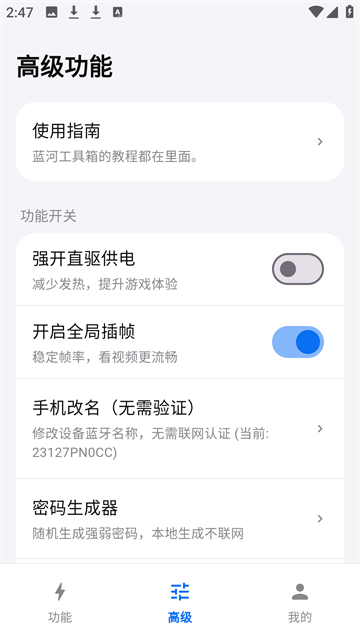
比较务实的做法是分场景:日常用 30 秒到 1 分钟,看图纸、看菜谱、看视频教程时临时调到 10 分钟,做完改回来。蓝河工具箱把这一项放在高级功能页而不是首屏,也是因为它属于「用的时候才想起来」的设置。
字体缩放写回 1.0x,超时写回原来的秒数,界面会在下一帧重排,不需要重启。万一改到极端值导致界面难以操作,可以在系统设置里用滑块覆盖一次,那个滑块写的是同一个值。
三处连带
字号一改,三处会跟着动。第一处是通知栏:通知标题变高,一屏能看到的条数减少。第二处是输入法:候选栏的候选项变宽,一行能显示的字数减少。第三处是桌面图标下的应用名,字号大的时候两行名字会挤到下一行图标里去。这三处都不是缺陷,是缩放的必然结果,知道会发生就不会误判。
如果只想让某一类文字变大,更好的办法是改显示大小而不是字体大小。显示大小对应的是 density,整块界面等比放大,行高与间距一起变,反而不容易错位——代价是信息密度下降,同屏内容变少。
 蓝河工具箱